Kling Motion

WEAVE SYSTEM TUTORIAL

Metode Gratis Terkini 2026

Animasi Foto Menjadi Video Menari dengan Kling Motion Control

Panduan lengkap mendaftarkan akun Figma via iCloud Mail Sementara, mengimpor skema JSON kustom, dan menjalankan simulasi pembuat video AI berkualitas studio secara instan.

Hasil Akhir Video
Output Model

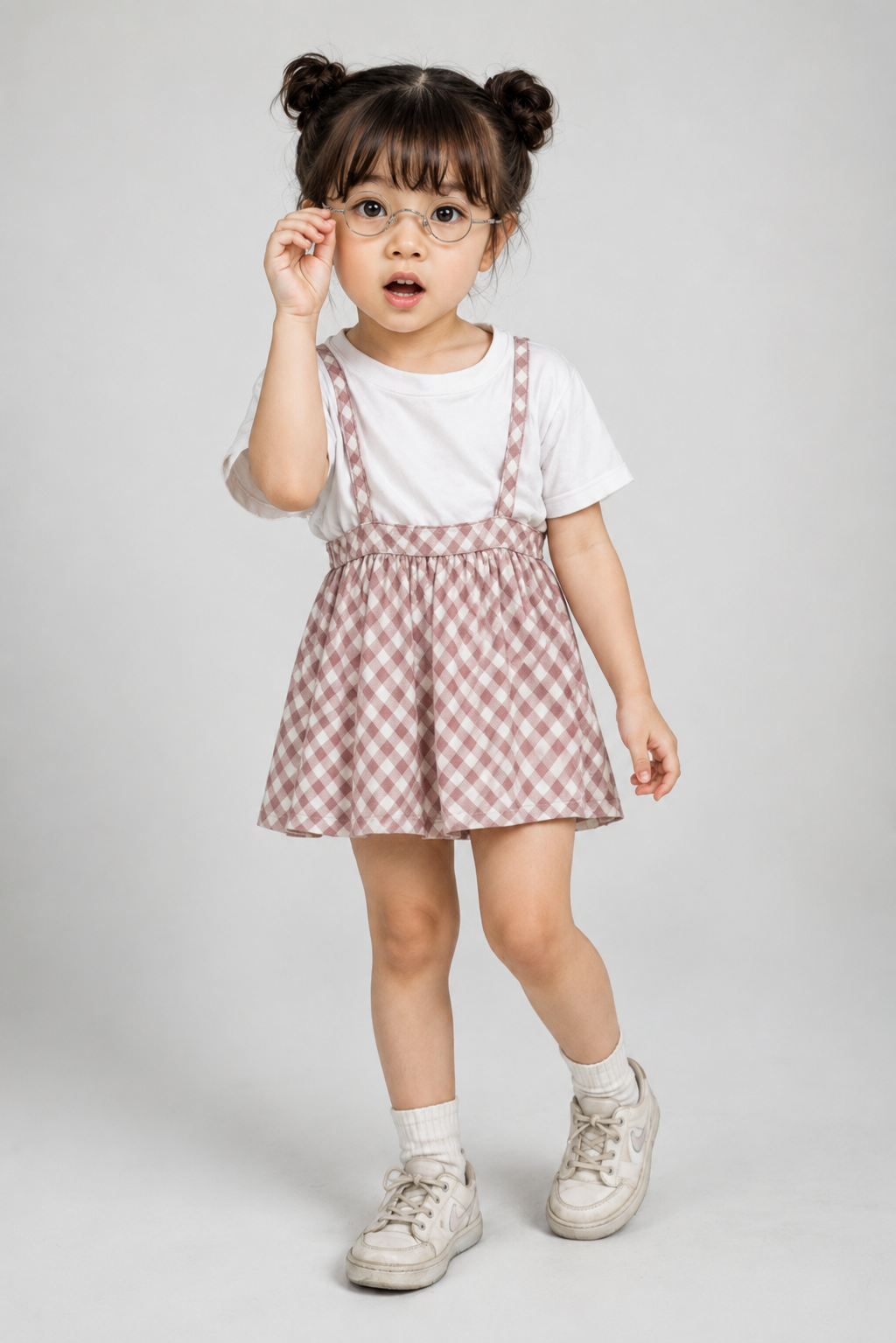
Anak Kecil Menari Sesuai Referensi

Langkah Utama

Dapatkan akses premium tak terbatas dengan mengombinasikan iCloud temporary generator dengan Figma Weave Editor.

Aset JSON Kustom

Gunakan struktur skema node Kling Motion Control versi 2.6 Pro yang sudah kami sediakan untuk instan setup.

ALAT 1 - TEMP MAIL
icloud-setan.texaproject.com
ALAT 2 - DESIGN ACCOUNT
figma.com
ALAT 3 - WORKFLOW EDITOR
weave.figma.com

Panduan Langkah-demi-Langkah

Ikuti alur pendaftaran email dan implementasi node grafis Weave di bawah ini dengan seksama untuk menghindari kegagalan autentikasi.

Langkah 01

Buka iCloud Setan & Dapatkan Alamat Email

Akses situs icloud-setan.texaproject.com. Buat akun email samaran menggunakan fitur Hide My Email.

  • Klik tombol acak/generate.
  • Klik Salin alamat email yang berhasil digenerasi (Contoh: crow-tooltip97@icloud.com).
  • Tulis label (misal: "contoh") lalu tekan Gunakan Alamat Ini.
  • Anda otomatis dialihkan ke halaman inbox temporer.
Hide My Email Generator
Peringatan: Gunakan dengan bijak. Jika tidak, akses anda akan kami batasi.
Email yang dihasilkan:
crow-tooltip97@icloud.com
Label (Cth: Toko Online)
Langkah 02

Daftarkan Email iCloud ke Figma

Buka tab baru dan akses figma.com. Mulai proses pendaftaran menggunakan alamat email yang baru saja Anda salin.

  • Klik Get Started atau Sign Up di sudut kanan atas.
  • Pilih pendaftaran menggunakan Email (bukan Continue with Google).
  • Masukkan email iCloud sementara Anda dan buat password kustom untuk akun baru ini.
  • Klik Continue with email untuk mengirim email konfirmasi pendaftaran.
Welcome to Figma

Create an account to build your ideas

or
Langkah 03

Verifikasi Alamat Email Anda

Kembali ke tab inbox generator icloud-setan. Ikuti detail verifikasi surat masuk agar tidak memicu deteksi bot figma.

  • Klik tombol Refresh Inbox secara berkala hingga muncul surel masuk dari Figma.
  • Buka surel yang berjudul "Verify your email address".
  • Tips Krusial: Jangan langsung meng-klik tombol verifikasi. Klik Kanan tombol verifikasi lalu klik "Buka di Tab Baru" (Jika di ponsel, tekan dan tahan tombol verifikasi lalu pilih buka di tab baru).
Inbox : crow-tooltip97@icloud.com
F
Figma
Verify your email address (HTML message)
Hari Ini New

⚠️ Klik Kanan & "Buka di Tab Baru" Pada Tombol Verifikasi

Verify Email
Langkah 04

Masuk ke Alur Editor Figma Weave

Setelah pendaftaran akun sukses terverifikasi, kini waktunya mengakses mesin workflow kecerdasan buatan visual di platform kustom figma.

  • Buka alamat web weave.figma.com.
  • Pilih opsi log masuk menggunakan akun Figma yang telah Anda buat sebelumnya.
  • Berikan otorisasi akses penuh jika platform memintanya untuk mengintegrasikan workspace.
🌌
Figma Weave Workspace

Integrasikan akun figma anda dengan sistem visual pipeline

Langkah 05 & 06

Buat File Baru & Tempel Kode JSON Skema

Langkah penentu! Anda harus membuat berkas kanvas kosong, kemudian memasang cetak biru node editor Kling Motion Control melalui format berkas JSON.

  • Pada dasbor Figma Weave, klik tombol + Create New File di pojok kiri atas.
  • Buka panel kode di bawah halaman ini, salin seluruh string JSON Kling 2.6 Pro.
  • Klik pada ruang kosong di kanvas editor Weave baru Anda, kemudian tekan Ctrl + V (atau Cmd + V di Mac) untuk menempel skema node secara otomatis.
  • Ketiga node (File Gambar, File Video, & Model Kling) akan otomatis terhubung seperti simulasi di bawah ini!
Workspace: My Files

Klik tombol di atas untuk melihat demonstrasi visual pembuatan kanvas!

Simulator Node

Demonstrasi Interaktif Weave Canvas

Kami menyediakan simulator kanvas visual Figma Weave di bawah. Anda bisa menempelkan JSON, melihat keterhubungan berkas referensi asli, dan melakukan simulasi proses render Kling AI!

Interactive Canvas Simulator v2.6
Menunggu Impor File JSON Kling 2.6... Silakan klik "Import Model JSON" di atas. STATUS
1
File Node (Image) Aset Referensi
Kling Image Input Reference
ref_girl_plaid.png
Output Pin File Out
2
File Node (Video) Aset Gerakan
Video Diam (Import Dulu)
dance_motion_ref.mp4
Output Pin File Out
3
Kling Motion Control V2.6 Pro
Image Input (Ref) Kosong
Video Input (Motion) Kosong
Model: Standard (2.6)
Orientation: Video Match
Original Sound: Keep (True)
4
Preview Screen Output Renderer
📺

NO SIGNAL DETECTED

Selesaikan impor skema JSON & tekan tombol Run Model.

Input Pin Connection Result In

Kode JSON Kling Motion Control v2.6

Salin seluruh isi baris kode terstruktur di bawah ini untuk Anda tempelkan pada Weave Canvas.

kling2.6.txt (Aset Skema Node) JSON Format
{
  "nodes": [
    {
      "id": "949db8be-fb7b-463d-9be5-c045c352671a",
      "dragHandle": ".node-header",
      "owner": null,
      "type": "custommodelV2",
      "visibility": "private",
      "isModel": true,
      "data": {
        "handles": {
          "input": {
            "prompt": {
              "id": "e7dfb623-49f1-4721-b563-40814c4454e0",
              "type": "text",
              "label": "prompt",
              "format": "text",
              "required": false,
              "description": "Text prompt for video generation."
            },
            "image_url": {
              "id": "23849317-61d9-463a-a019-0fec97a6cfb2",
              "type": "image",
              "label": "image",
              "format": "text",
              "required": true,
              "description": "Reference image."
            },
            "video_url": {
              "id": "71b66c49-368a-4451-bb6c-929aef10f6c7",
              "type": "video",
              "label": "video",
              "format": "text",
              "required": true,
              "description": "Reference video."
            }
          },
          "output": {
            "result": {
              "id": "bb0d416a-f903-4aa3-b5b5-5d9b01736721",
              "type": "video",
              "label": "result",
              "order": 0,
              "format": "uri",
              "description": "Result video"
            }
          }
        },
        "name": "Kling Motion Control",
        "description": "Transfer movements from a reference video to any character image.",
        "color": "Red",
        "model": {
          "name": "fal-ai/kling-video/v2.6/pro/motion-control"
        },
        "params": {
          "model": "Standard",
          "version": "V2.6",
          "keep_original_sound": true,
          "character_orientation": "video"
        }
      }
    }
  ]
}
Berhasil menyalin ke clipboard! 👍